Aksjonærregisteroppgaven
Slik leverer du på vegne av kunder
Denne veiledningen viser hvordan du som regnskapsfører leverer aksjonærregisteroppgaven via dCompany på vegne av kunder.
Forutsetninger
Før du begynner, kontroller at følgende er på plass:
Kunden:
- Har aktivt abonnement på dCompany-plattformen
- Har fullført veiledningen Slik gir du regnskapsføreren tilgang
Regnskapsfører-selskapet ditt:
- Har aktivt abonnement på dCompany-plattformen for regnskapsfører-selskapet
- Har tildelt regnskapsmedarbeidere administrator-tilgang i dette selskapet
Veiledningen består av tre trinn
- I dCompany: Opprett systemtilgang Regnskapsfører
- I dCompany: Legg til regnskapsmedarbeidere
- I Altinn: Knytt kunder til systemtilgangen
Se også Altinns egen dokumentasjon om systemtilgang.
Opprett systemtilgang Regnskapsfører
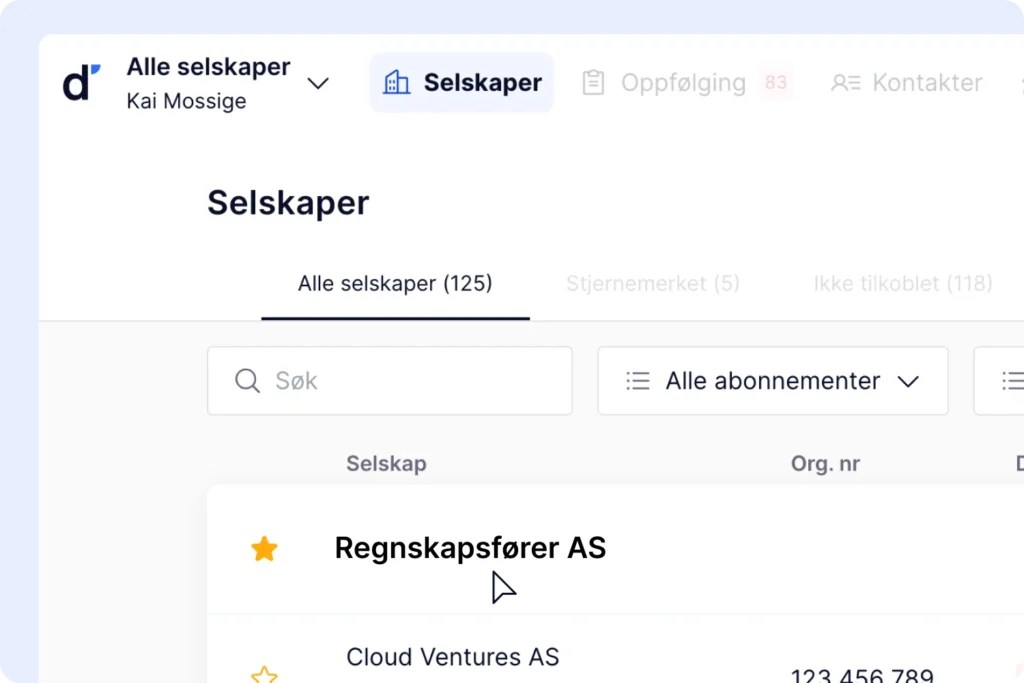
Trinn 1: Åpne regnskapsfører-selskapet i dCompany
Velg det selskapet som er regnskapsføreren — ikke en kunde.
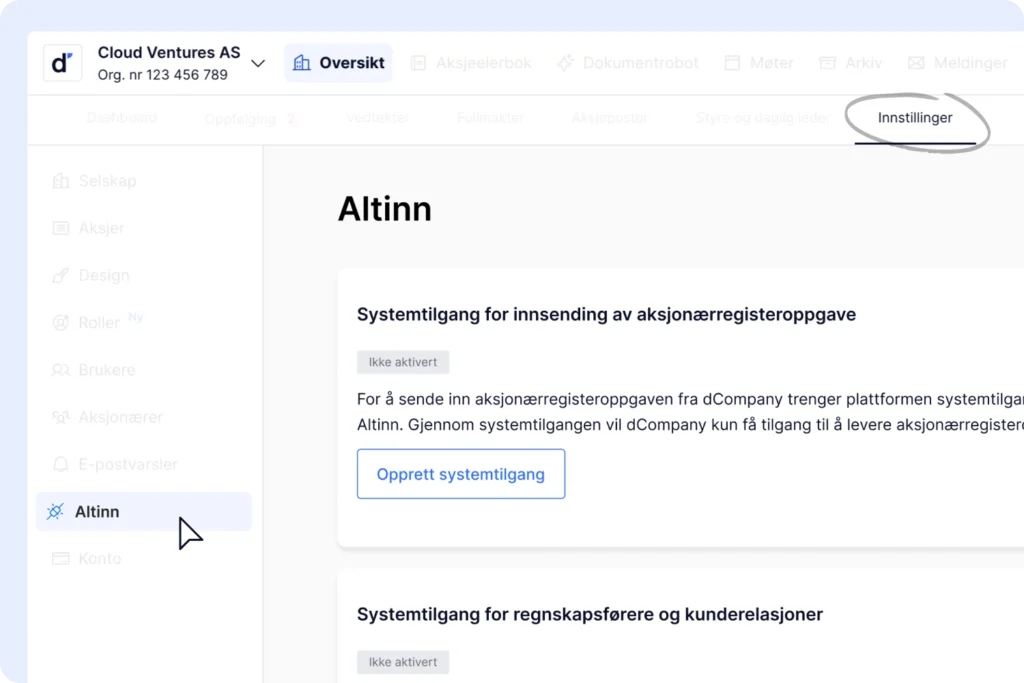
Trinn 2: Gå til Innstillinger > Altinn
Her finner du to seksjoner:
- Systemtilgang for innsending av aksjonærregisteroppgave
- Systemtilgang for regnskapsførere og kunderelasjoner
Det er nr. 2 — Systemtilgang for regnskapsførere og kunderelasjoner — som skal opprettes i neste steg.
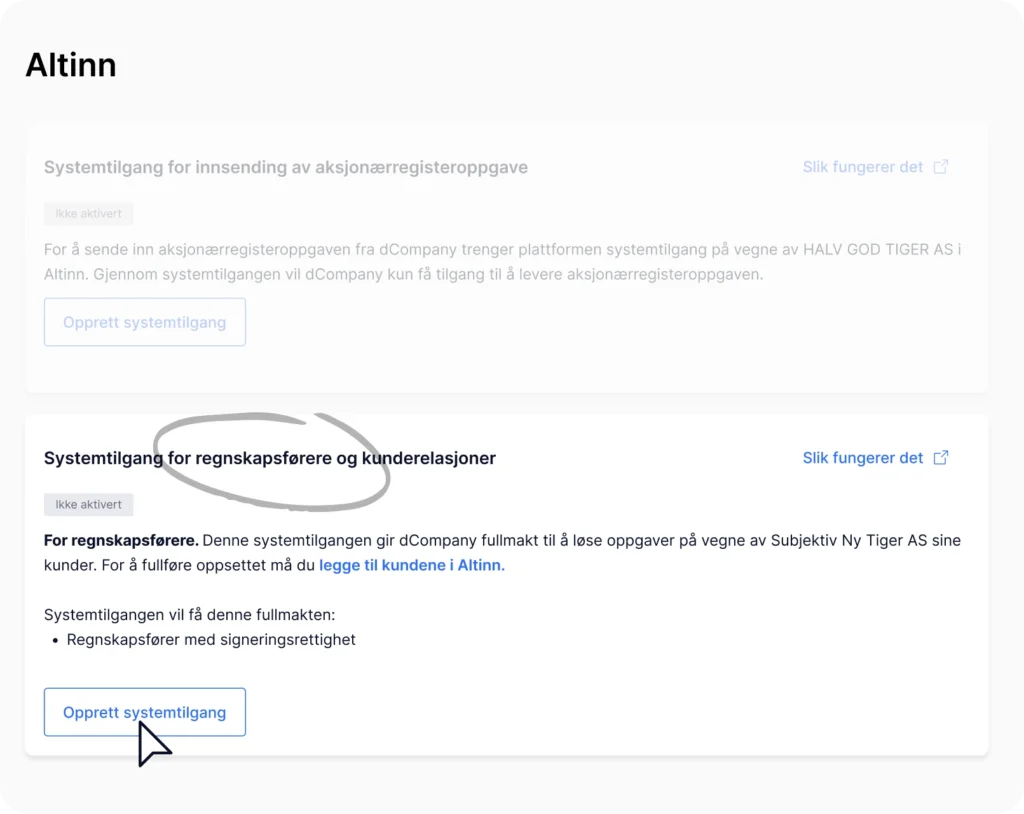
Trinn 3: Klikk Opprett systemtilgang
I seksjonen for regnskapsførere, klikk Opprett systemtilgang. Dette åpner pålogging i Altinn.
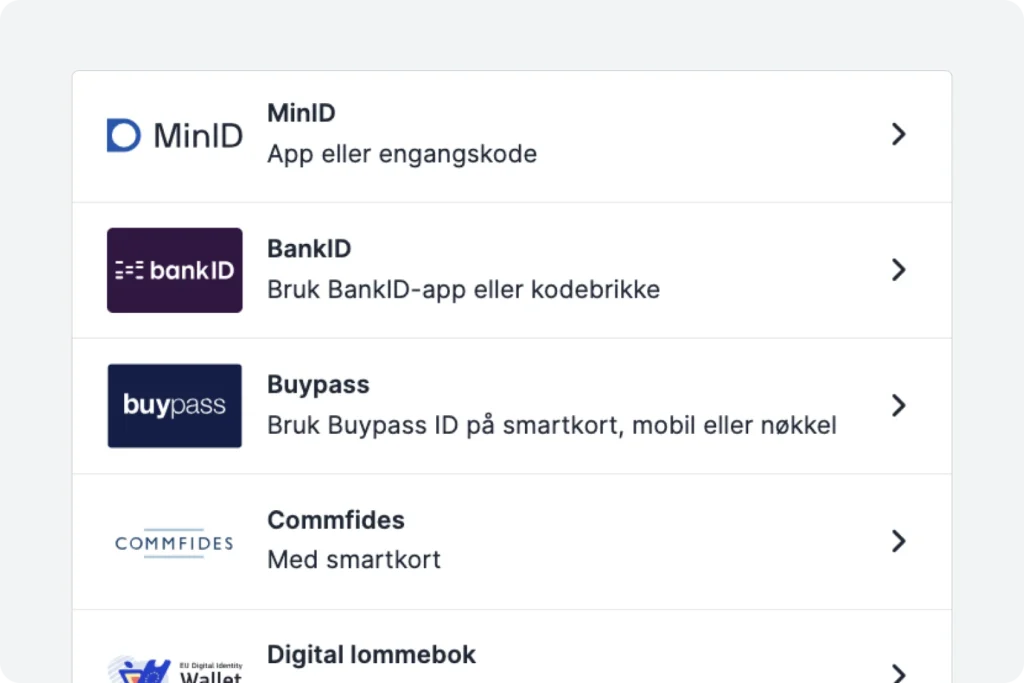
Trinn 4: Autentiser deg
Bruk den påloggingsmetoden du vanligvis bruker i Altinn.
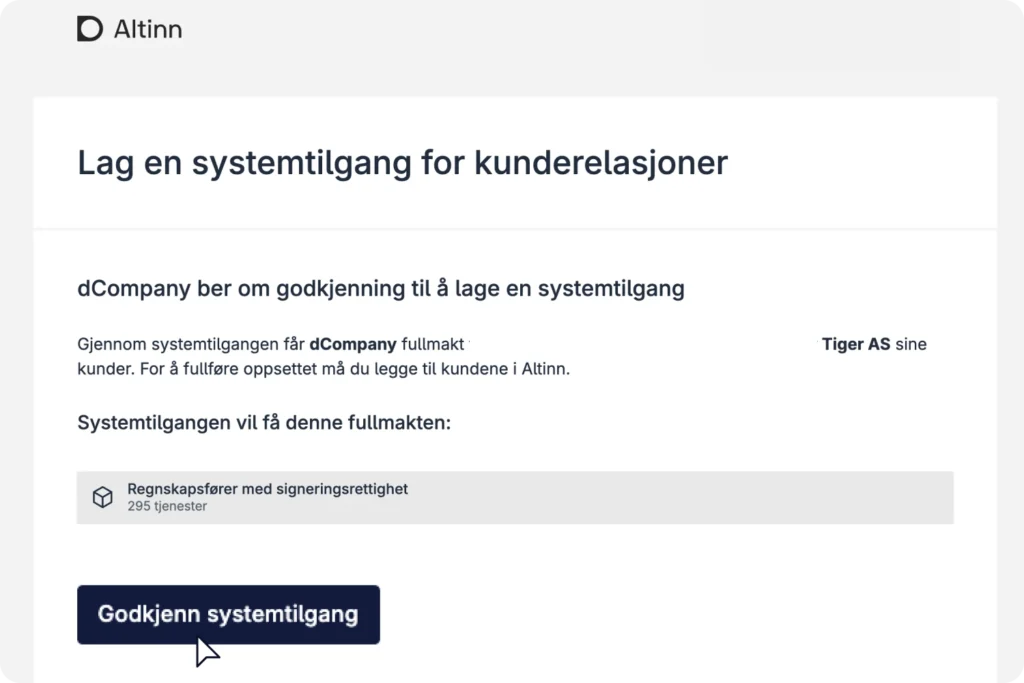
Trinn 5: Godkjenn systemtilgang i Altinn
Klikk Godkjenn systemtilgang.
Når systemtilgangen er opprettet, vil den være tilgjengelig i Altinn under Profil → Systemtilganger. Neste steg er å knytte kundene til denne tilgangen.
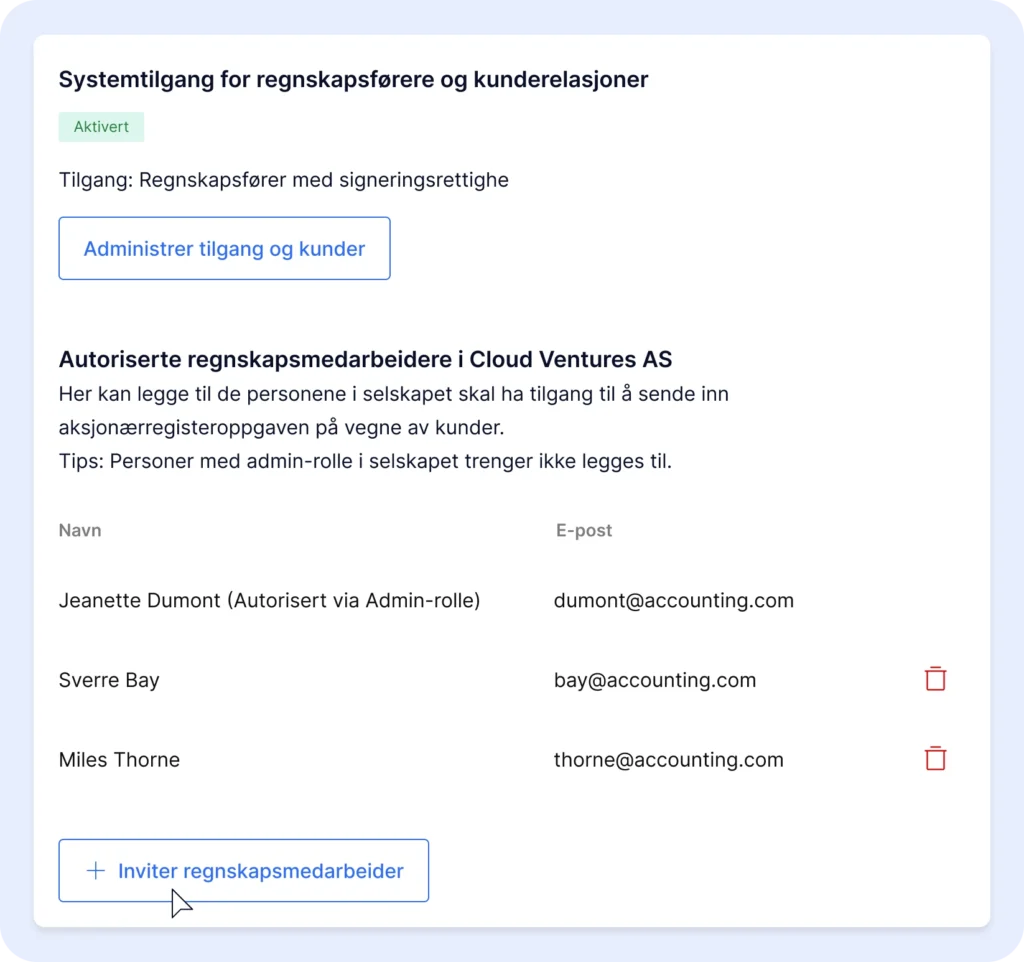
Legg til regnskapsmedarbeidere
Her legger du til kolleger som skal ha tilgang til å sende inn aksjonærregisteroppgaven på vegne av kunder.
Tips: Personer med admin-rolle i selskapet trenger ikke legges til.
I Selskapsinnstillinger > Altinn, i seksjonen for systemtilgang for regnskapsførere:
- Velg Inviter regnskapsmedarbeider.
- Fyll inn e-post og send invitasjon.
En e-postinvitasjon sendes til regnskapsmedarbeideren. Når invitasjonen er akseptert, har personen tilgang til å sende inn aksjonærregisteroppgaven på vegne av kunder.
Knytt kunder til systemtilgangen
For at brukere i dCompany skal kunne sende inn aksjonærregisteroppgaven på vegne av et selskap, må også kundene knyttes til den nye systemtilgangen. Dette gjøres direkte i Altinn.
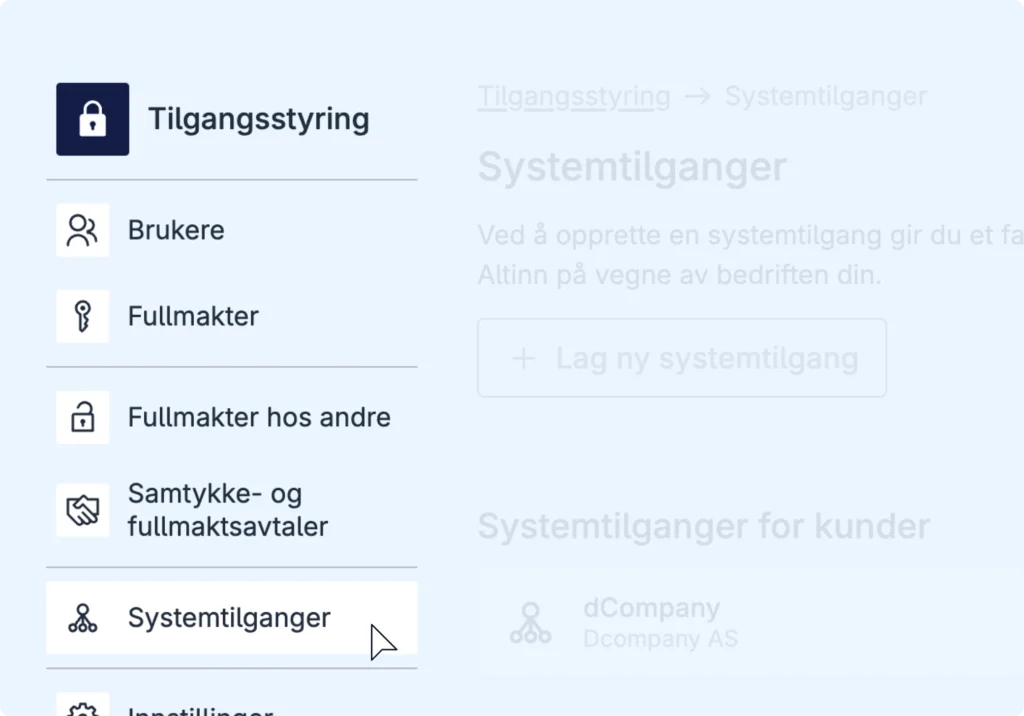
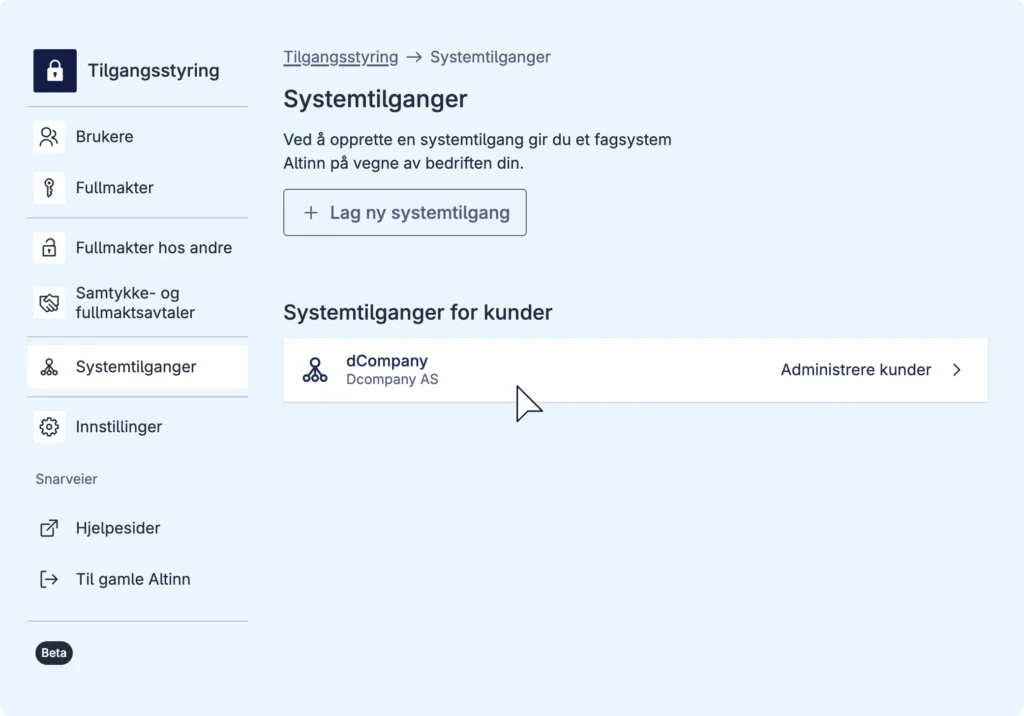
Trinn 1: Gå til Tilgangsstyring > Systemtilganger
- Gå til Tilgangsstyring.
- Velg Systemtilganger.
Se også Altinns dokumentasjon.
Trinn 2: Åpne Administrasjon av kunder for dCompany
I seksjonen Systemtilgang for kunder, velg dCompany > Administrere kunder.
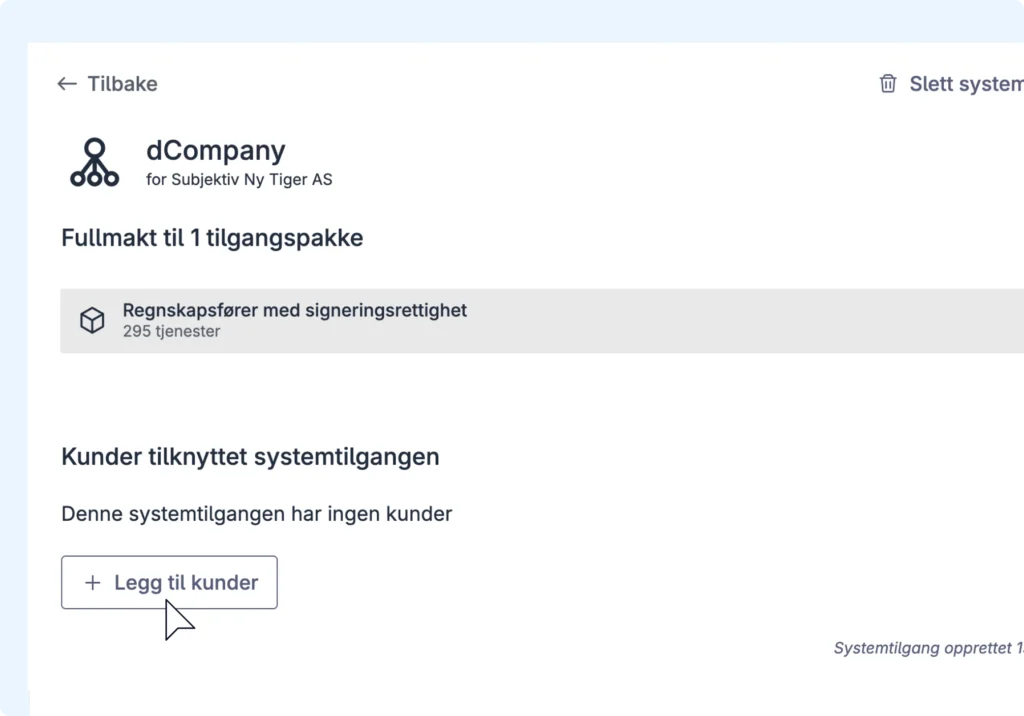
Trinn 3: Legg til kunder i systemtilgangen
Legg til selskapene dere skal levere aksjonærregisteroppgave på vegne av.