Tilgangsstyrte roller
Slik gjør du
Denne veiledningen dekker hele livsløpet for en tilgangsstyrt rolle — fra opprettelse til deling og invitasjon av brukere.
Opprett roller og inviter brukere
En rolle opprettes alltid i kontekst av ett av selskapene dine. Det anbefales å administrere roller i toppselskapet når du har mange selskaper på plattformen.
Opprett rolle i et selskap
- Gå til Oversikt > Selskapsinnstillinger > Roller.
- Velg Legg til ny rolle > Konfigurer manuelt.
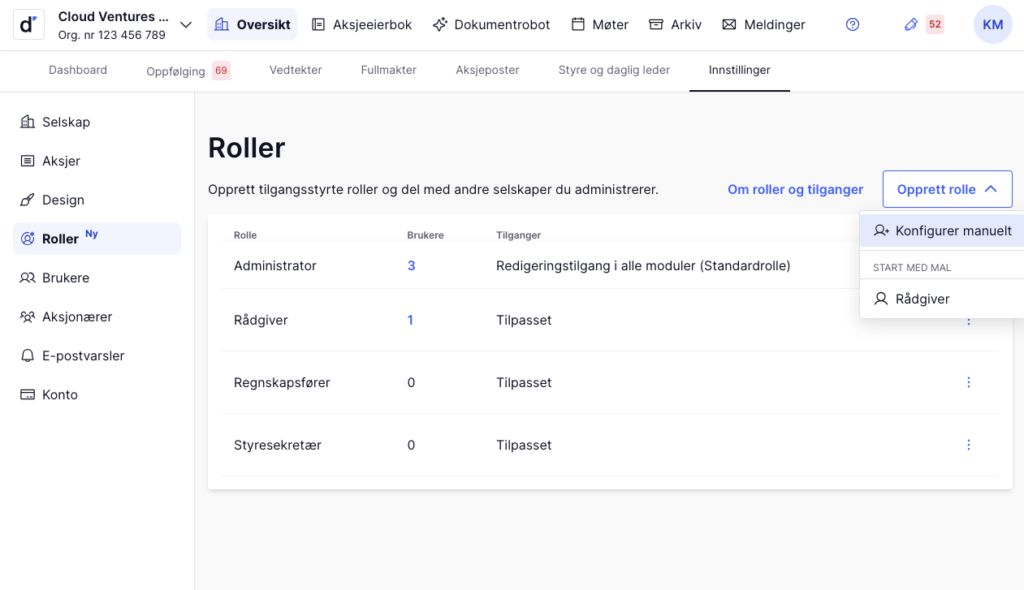
Dette åpner dialogen Rolleinnstillinger. Her angir du rollens navn, beskrivelse, deling av rollen med andre selskaper og ønskede tilganger på modul- og funksjonsnivå.
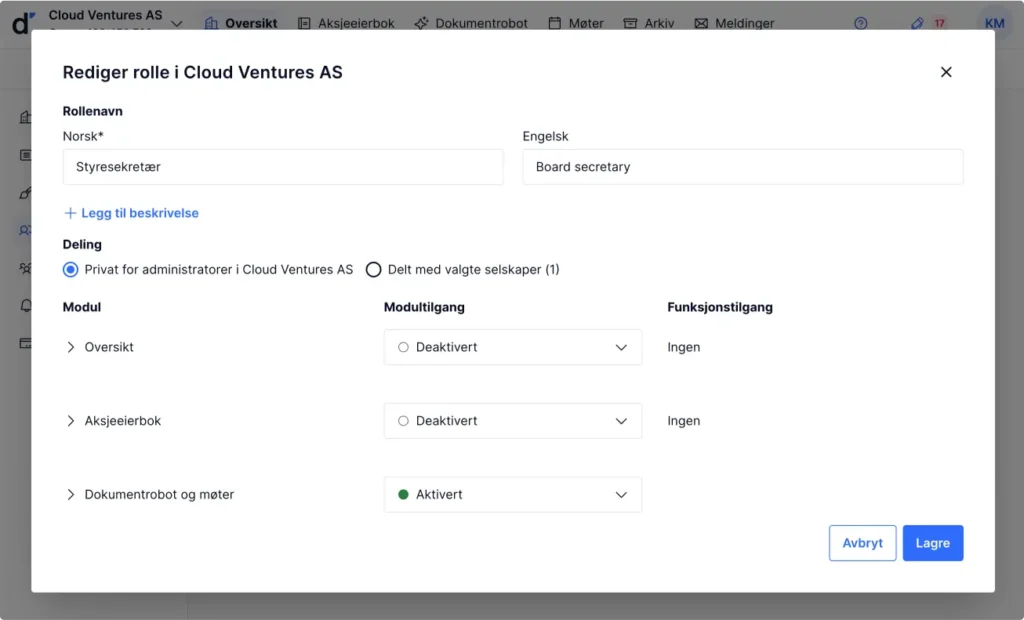
Moduler kan skrus av eller på, og funksjoner kan angis med lese- eller skrivetilgang, eller deaktiveres helt.
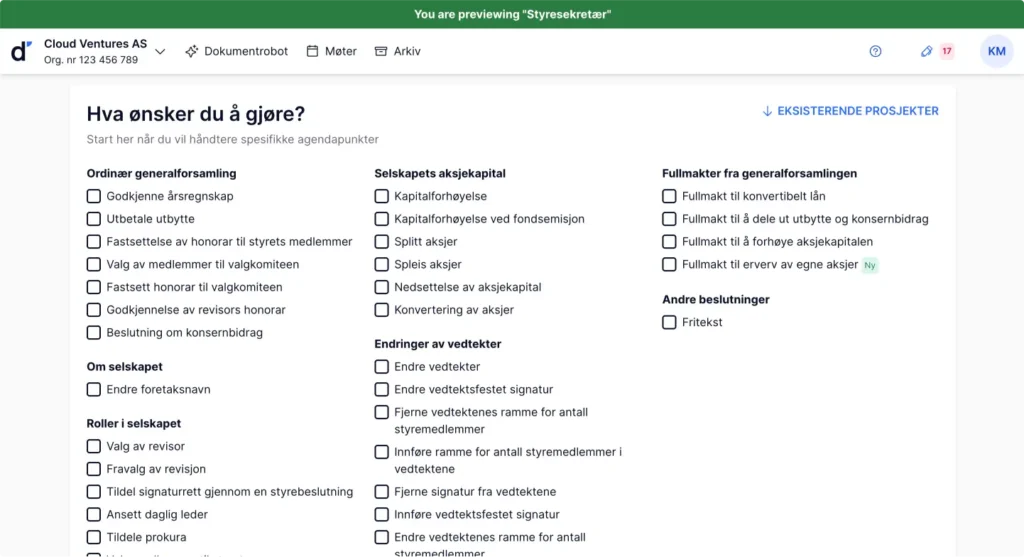
Når alle innstillingene er som du ønsker, klikk Lagre. Rollen er opprettet. I kontekstmenyen for den nye rollen kan du velge Forhåndsvisning:
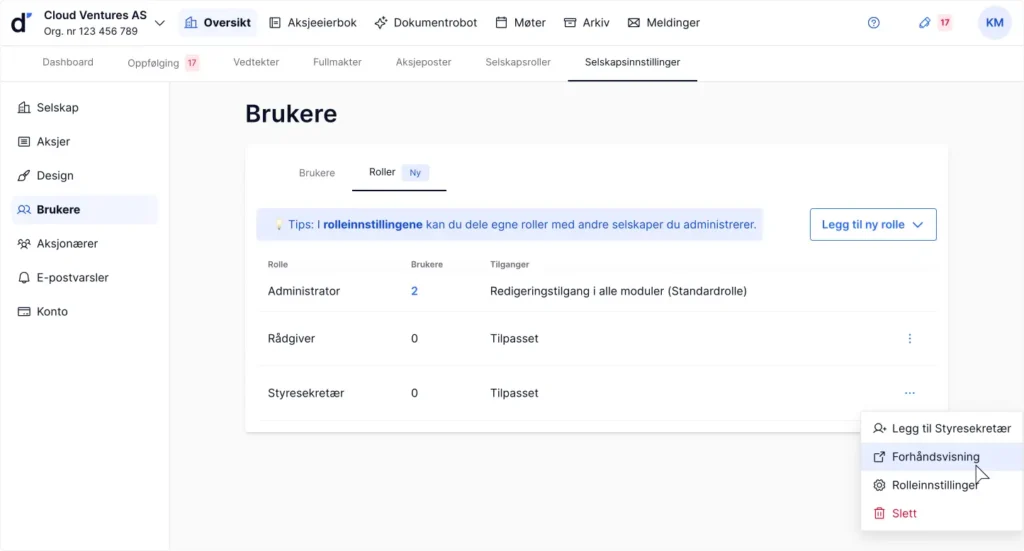
Dette åpner dCompany i en ny fane med funksjoner og tilganger slik de er definert:
Inviter brukere til rollen
Når du er trygg på at rollen oppfører seg som ønsket, kan du invitere brukere. Dette gjøres på samme måte som ved invitasjon av administratorer.
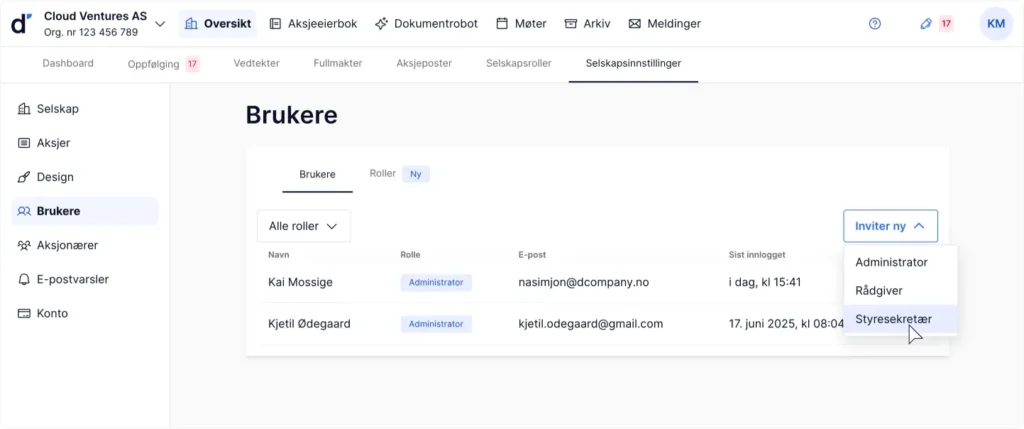
- Velg fanen Brukere.
- Velg Inviter ny, og velg rollen du vil invitere til.
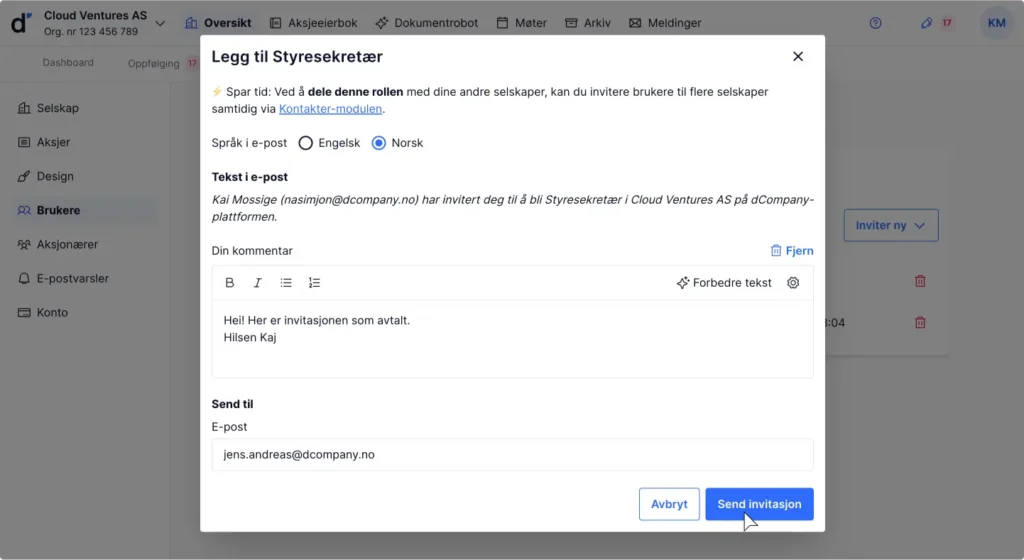
I dialogen Legg til, velg språk for e-postinvitasjon, en personlig kommentar (valgfritt) og e-postadressen. Trykk Send invitasjon.
Motta og akseptere invitasjoner
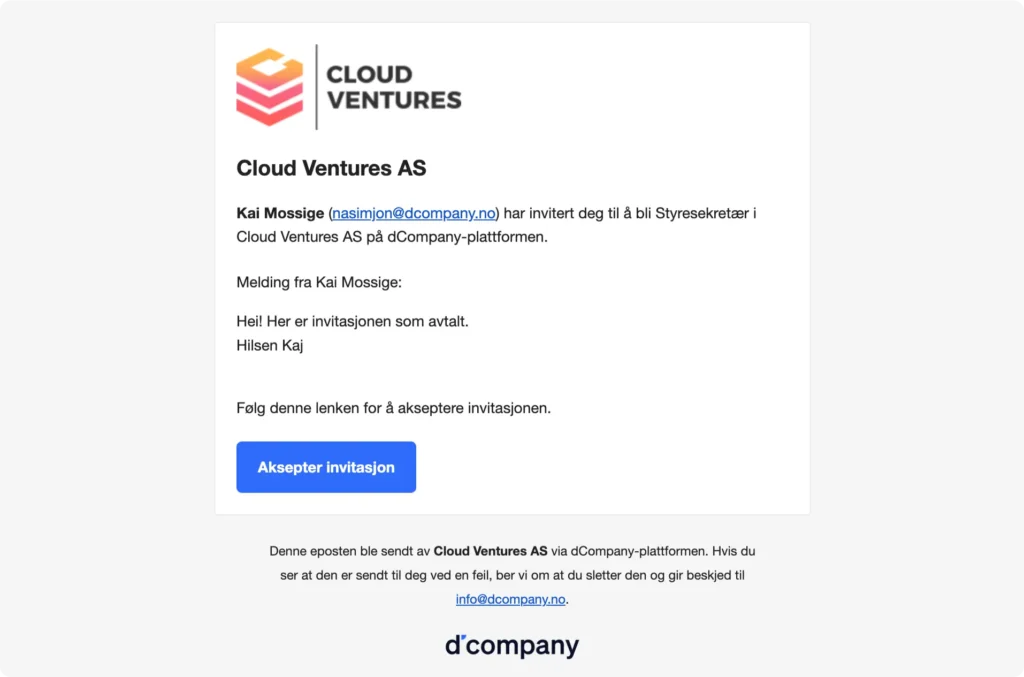
Invitasjoner til tilgangsstyrte roller ser helt like ut som administrator-invitasjoner.
Når mottakeren har akseptert, vises brukeren i fanen for rollen.
Tips til administrasjon av roller
- Fjern brukere ved å trykke på søppelbøtte-ikonet ved siden av brukeren.
- Du kan endre rolleinnstillinger når som helst — også etter at brukere er invitert.
- Du kan ikke slette roller som er i bruk (det vil si at én eller flere brukere har akseptert invitasjonen).
Bruk av roller i porteføljer og selskapsstrukturer
En rolle kan deles med andre selskaper, slik at du slipper å opprette og vedlikeholde duplikate roller.
Slik deler du en rolle med flere selskaper
- Åpne Rolleinnstillinger for den aktuelle rollen.
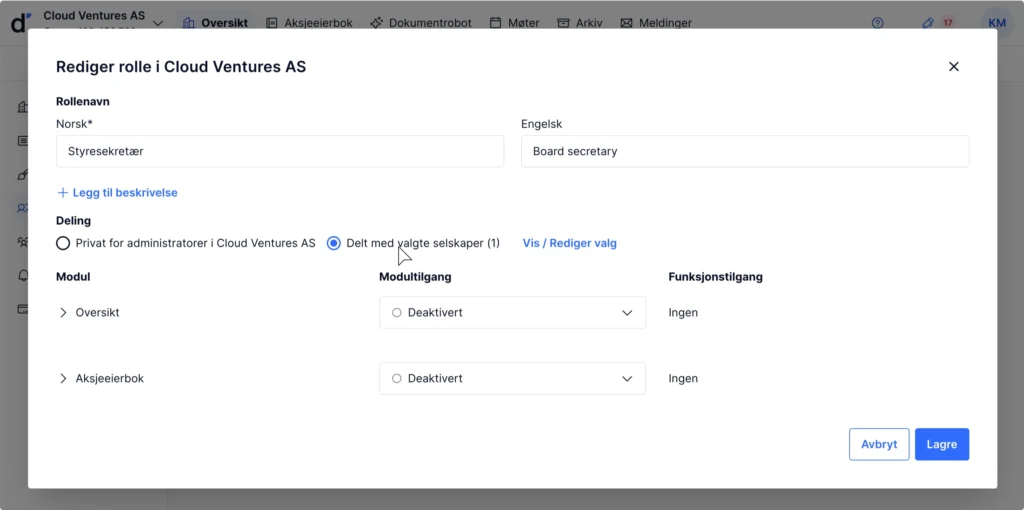
- Under Deling, velg Delt med valgte selskaper.
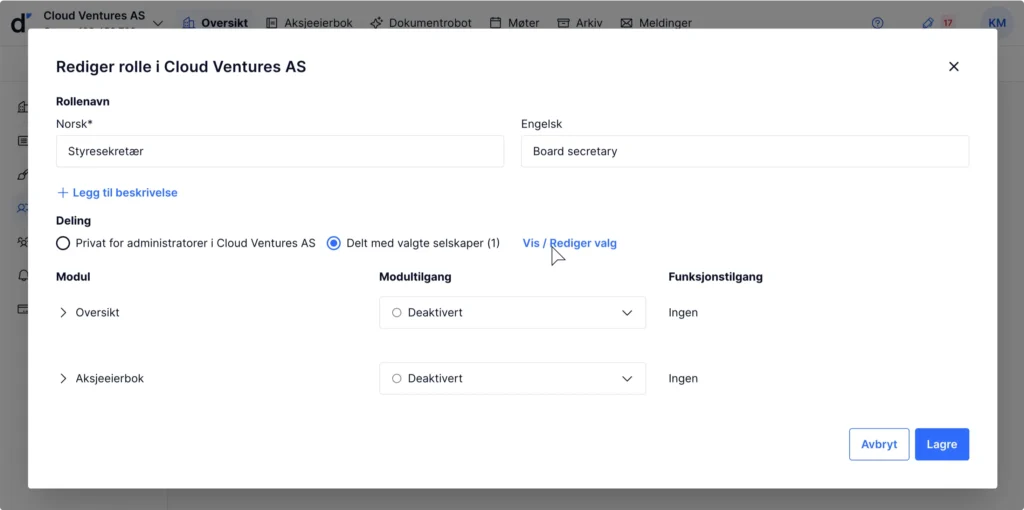
Velg Vis / Rediger valg:
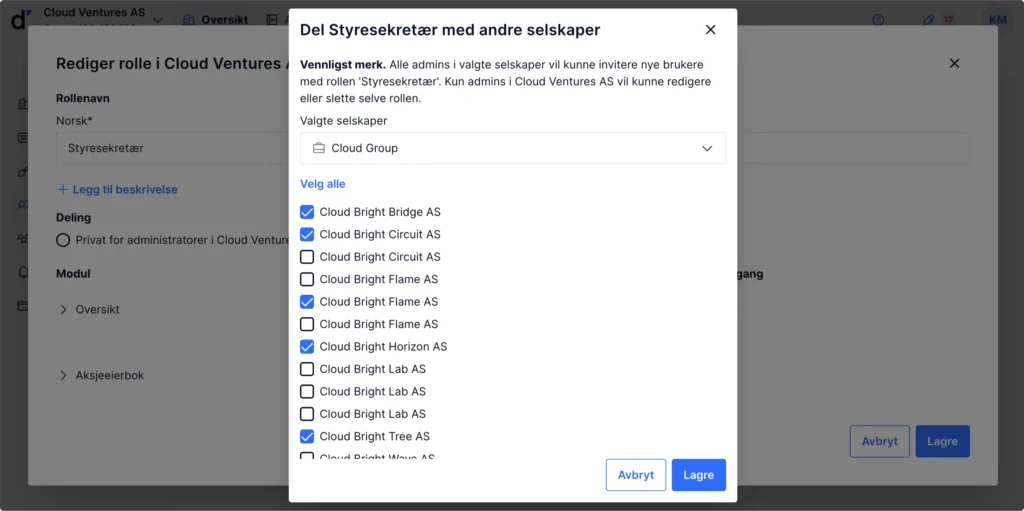
I dialogen velger du hvilke selskaper rollen skal være tilgjengelig i. Du kan filtrere på porteføljer for raskere utvalg. Trykk Lagre:
Deretter Lagre rolleinnstillingene:
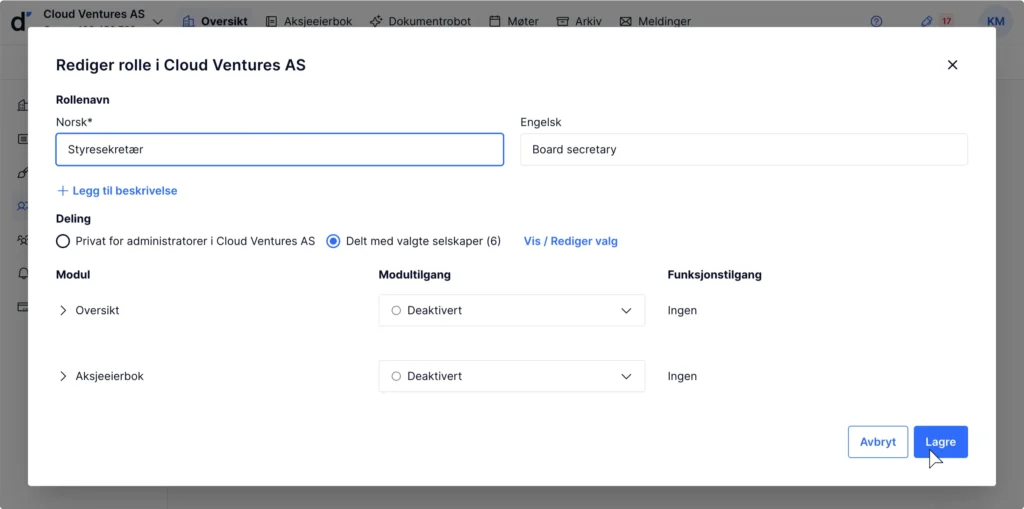
Rollen er nå delt og tilgjengelig for å invitere brukere i de valgte selskapene.
Hva vil det si at en rolle er delt?
- Alle admins i alle selskapene rollen er delt med kan invitere og administrere brukere for rollen.
- Kun admins i selskapet som opprettet rollen kan redigere rolleinnstillinger og slette selve rollen.
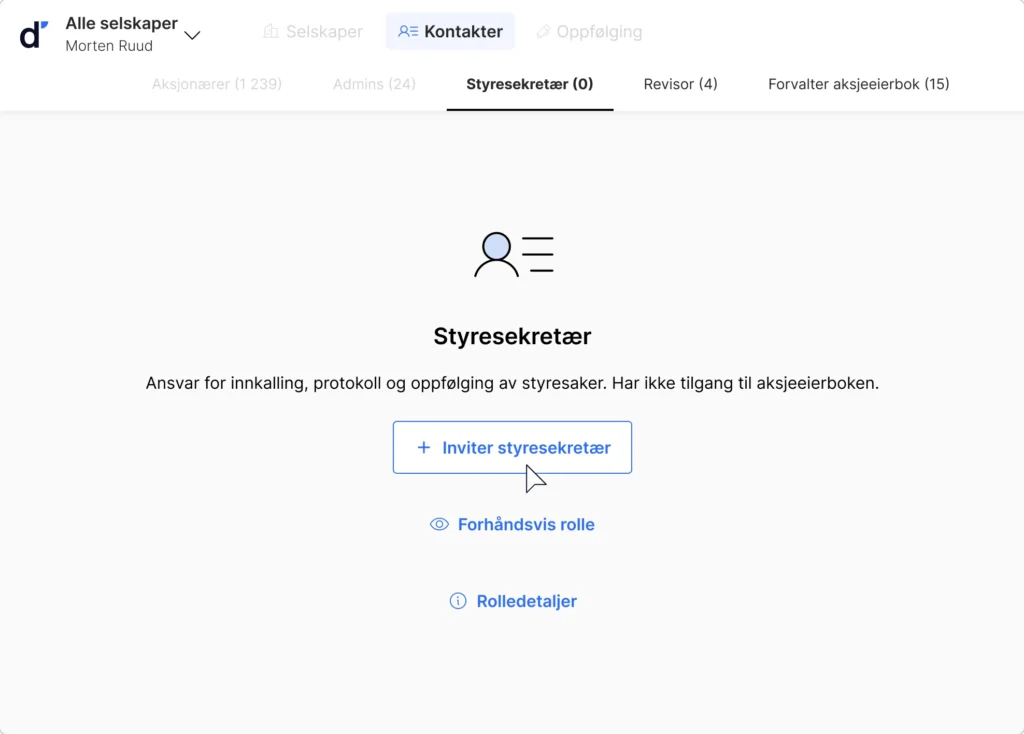
Inviter brukere til delte roller fra Kontakter-modulen
I Kontakter-modulen har delte roller sin egen fane. Den er synlig for alle admins med tilgang til rollen, og gir oversikt over alle brukere med rollen på tvers av selskapene du er admin i.
I porteføljeoversikten, velg Kontakter, og deretter fanen for rollen. Velg Inviter:
I dialogen legger du inn epost, velger selskapene du vil invitere den nye brukeren til, og trykker Send invitasjon.
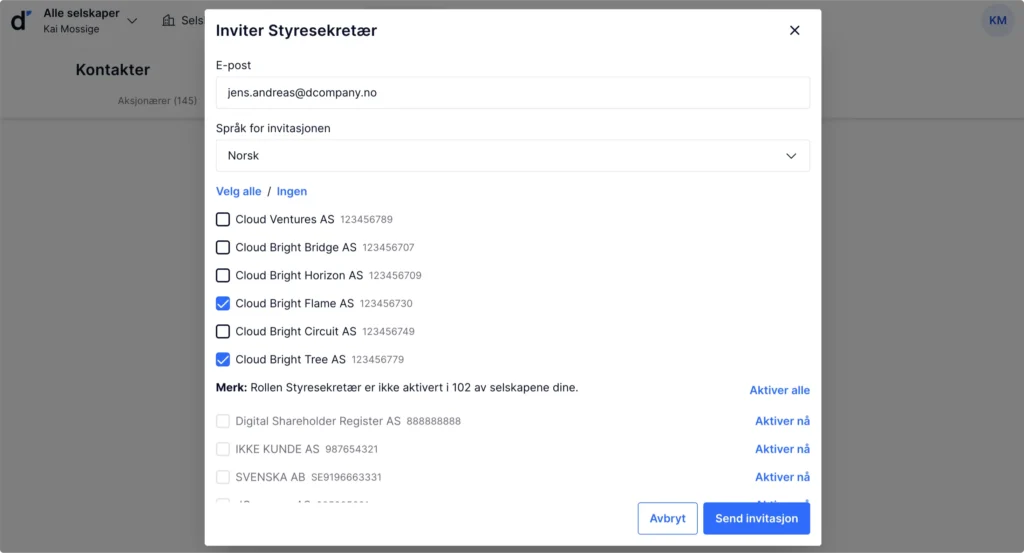
Tips: Når du selv er admin i selskapet som opprettet rollen, kan du også aktivere rollen for flere selskaper on-the-fly mens du inviterer nye brukere.
Full kontroll på hvem som har tilgang til hva
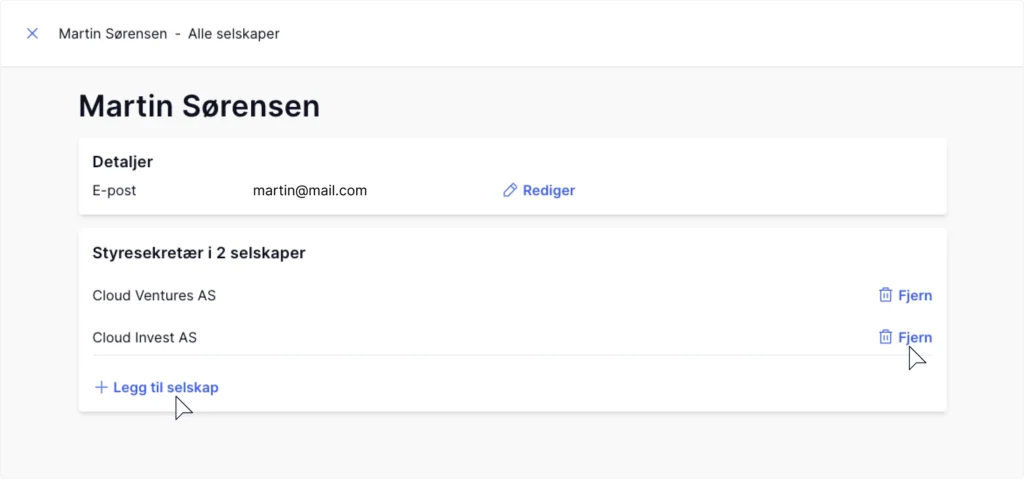
Alle brukere som har akseptert invitasjoner vises under rolle-fanene. Her ser du hvor mange selskaper hver bruker har tilgang til.
For å legge til, endre eller trekke tilbake tilganger, klikk på brukeren du vil redigere:
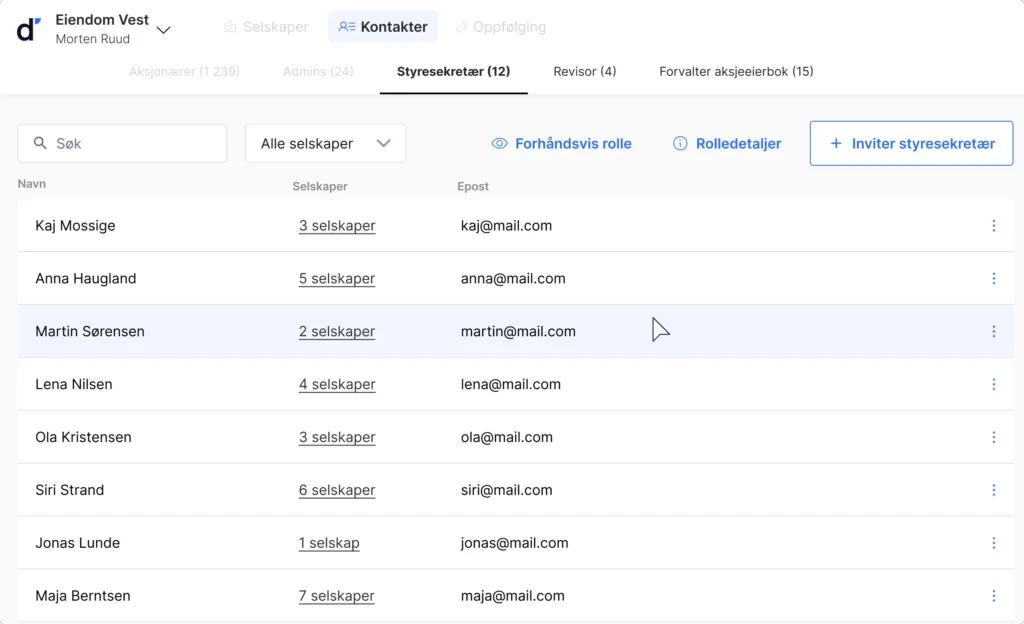
I dialogen kan du legge til og trekke tilbake tilganger, samt redigere e-postadressen.